
レーザー刻印機「ATOMSTACK P1」購入レビュー・開封【レーザー彫刻機】
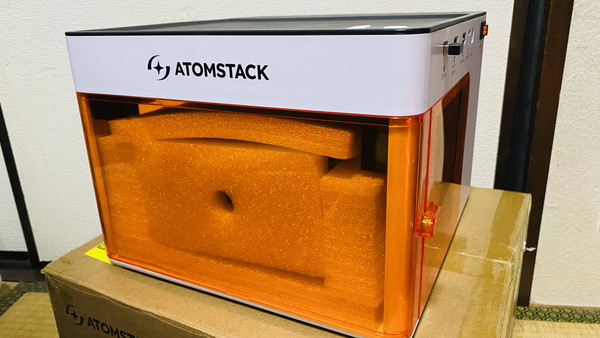
Amazonで売っていた「ATOMSTACK P1」を購入・開封した記録です。購入してから1ヶ月、2ヶ月ほど使用しましたが、期待以上の働きをしてくれていて、思い通りの結果を出してくれています。故障もせず、最低限必要なメンテナンスのみでしっかり動いており、ライトからミドルなユーザーにはかなりお手頃価格なデバイスだと思います。
Amazonで購入して数日で到着
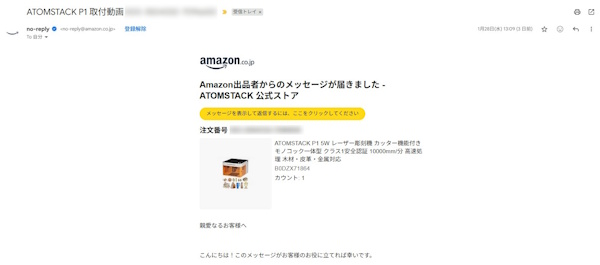
公式ショップではなく、Amazonで本体のみを購入しました。どこで買ってもだいたい金額は一緒ですが、6万円台のものと3万円台のものでレーザーモジュールに違いがあります。
私の場合は3万円台の5Wレーザーのみのモデルを購入しました。使用用途に応じてどちらを買うか、オプションとして何を追加するか選んでください。
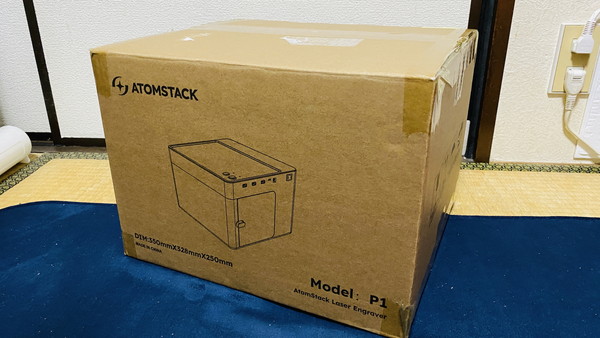
届いた「ATOMSTACK P1」がこちらです。しっかりとした箱で届きます。
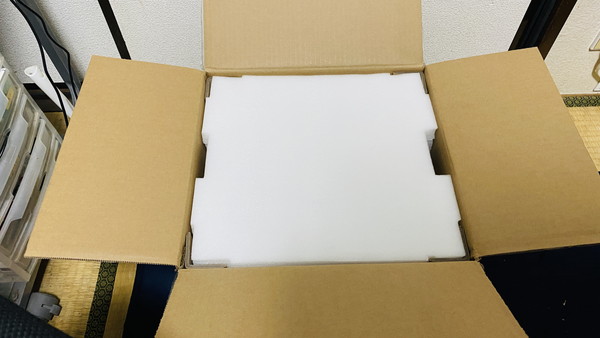
開封すると発泡スチロールできちんと保護されています。
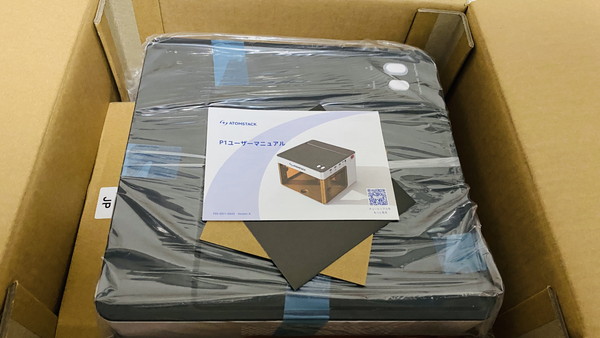
簡単なマニュアルが入っており、装置そのものもしっかり袋で梱包されています。
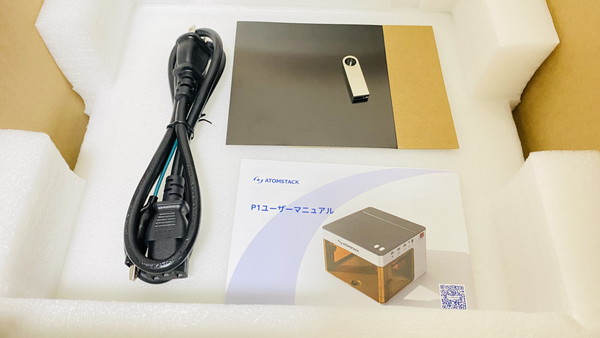
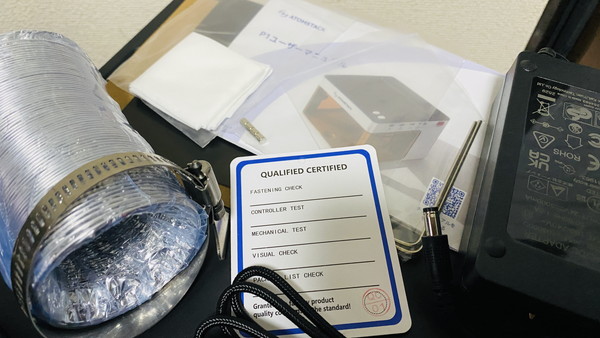
電源コード、レーザー刻印機「ATOMSTACK P1」を動かすために必須のUSBキー(銀色のものはスマホと接続するのに必要なもの)、刻印時に下に敷く紙的なものも入っています。
ATOMSTACK P1のマニュアル写真
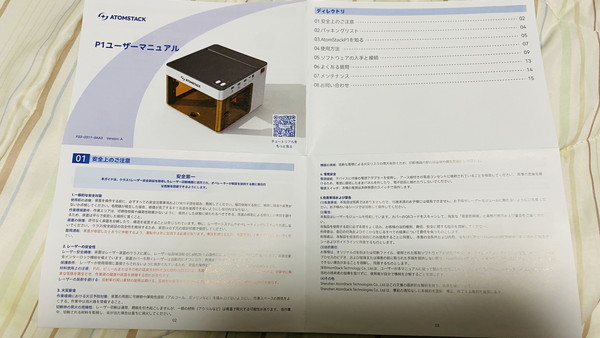
色々と書いてあるマニュアルです。内容は実際に購入してから見てください。
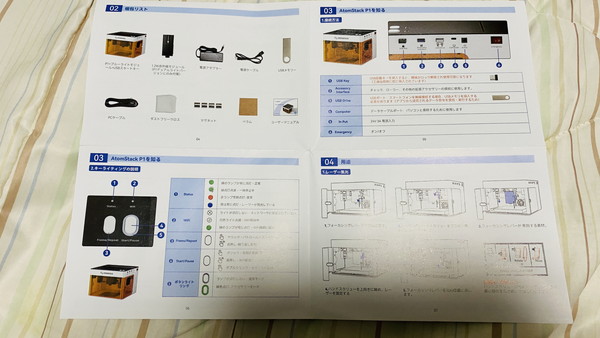
装置の名称や操作箇所などが記載されています。
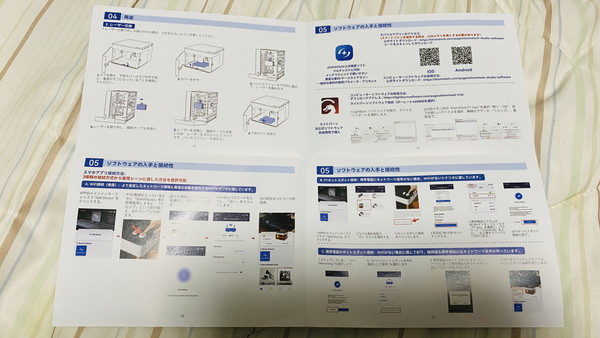
スマホアプリとPC向けのソフトウェアがあり、どちらでも満足のいく刻印が可能です。
ただし、何をどんな素材にどんなふうに刻印したいかによって、パワーや刻印速度などの調整が必要ですが、3Dプリンターよりは超簡単です。
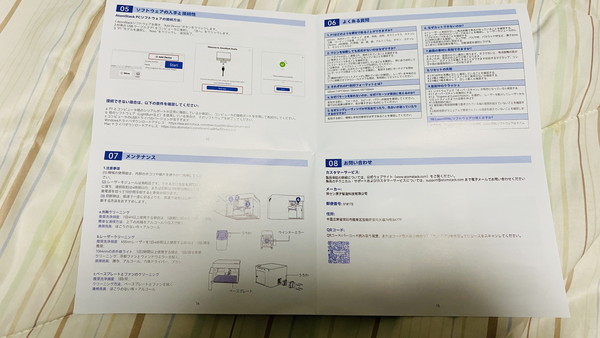
メンテナンスの方法も記載されていますので、定期的にファンの周辺の清掃はしっかりやっておきましょう。
黒くて小さいのがUSBキー
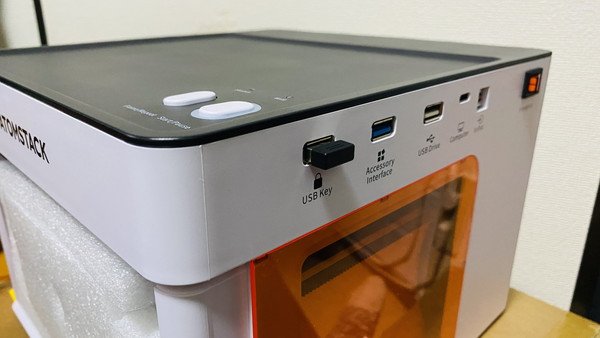
小さいUSBキーがないと動きません。安全装置のようなものです。絶対になくさないようにしましょう。外で使用したり、普段と異なる環境に持ち運んで動かすような場合は特に注意しましょう。
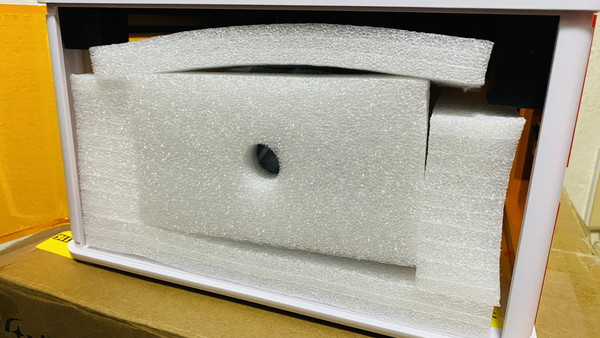
到着した「ATOMSTACK P1」のオレンジ色のフタを開けると保護材と一緒に付属品が詰め込まれています。
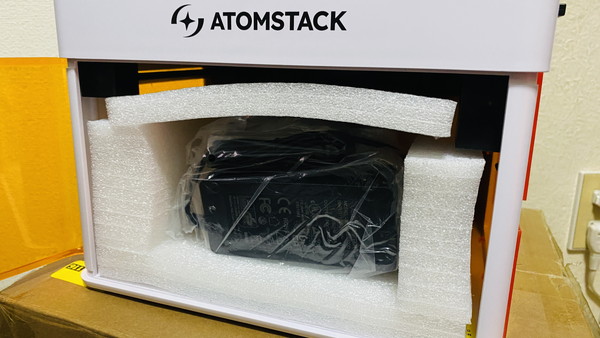
電源アダプター的なものなどもここに入っています。
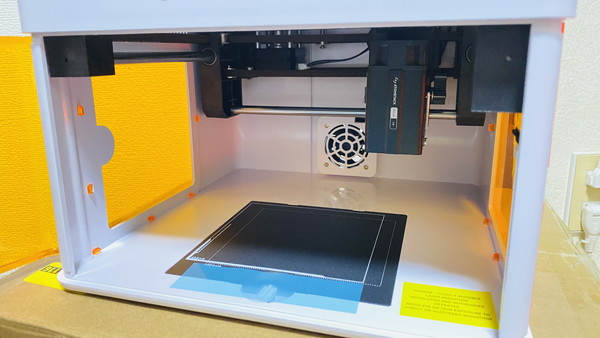
中身を全て取り出すとこんな感じで、レーザー本体も右端にあります。レーザー本体はこのまま動かさなくて大丈夫ですが、ソフトウェアで刻印を始める前に「原点に移動」させるのを忘れないようにしてください。
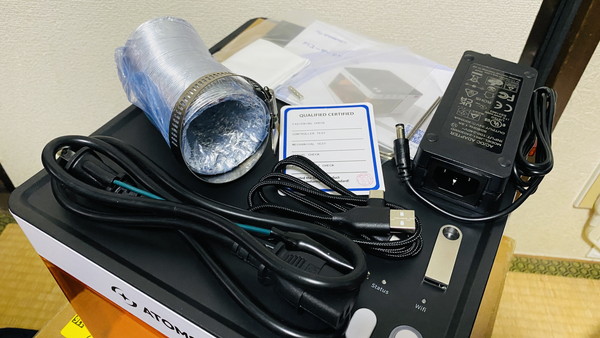
内容物、付属品は画像のとおりです。これでほぼ全てです。コード類、Type-CとType-Aのコード、排気用の金属チューブなども入っています。
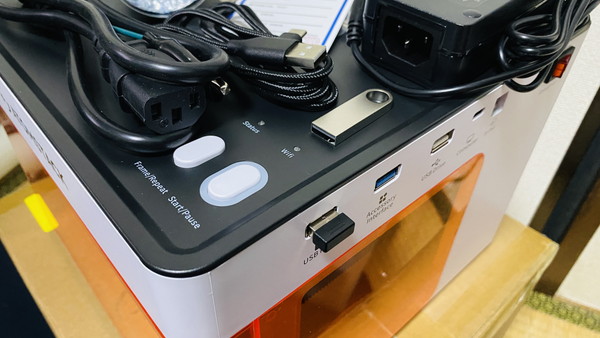
付属品は全て常に使うわけではないですが、なくさないようにまとめておくことをおすすめします。銀色のUSBはスマホで使用しない時でも挿しっぱなしで大丈夫です。
一応小さな磁石が入っていますので、これで刻印するものが飛んでいかないように固定します。この磁石は比較的強い磁石なので、カード類やスマホには近づけないようにしましょう。
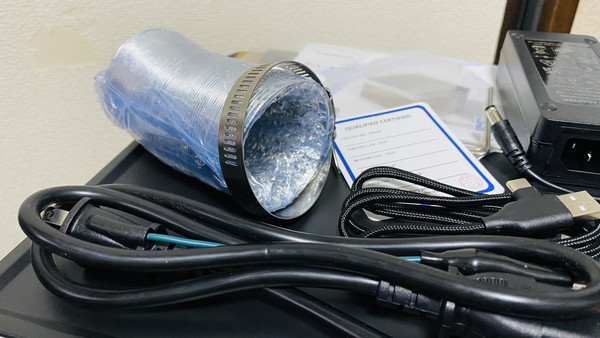
排気用の金属の筒は必要であれば取り付けて、細かな粉末を逃がすようにしましょう。
刻印する素材によっては焦げたニオイがすることもあるので、排気条件の良い環境での使用が理想的です。
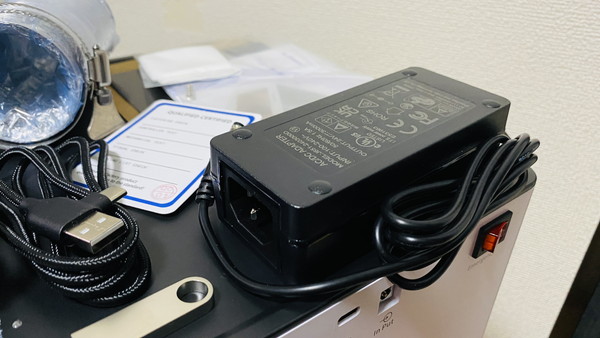
電源アダプターを接続して、「ATOMSTACK P1」の電源をONにして、スマホアプリとWi-Fiで連携するか、パソコンと接続すれば、あとはそれぞれのアプリ、ソフトで操作してレーザー刻印可能です。
インクジェットプリンターが使える人なら使えるレベル
市販のインクジェットプリンターを使用できる人(自分で購入して自分で設置して自分で設定できる人)ならば難なく使用できる難易度です。3Dプリンターの導入に比べるとかなり簡単です。
アプリ、ソフトウェアもWindowsのペイントやCanva、Inshotが使える人ならば問題なく使用できる分かりやすい内容です。
刻印する画像を用意したり、レーザーが刻印してくれる位置に当たりをつけるなどの微調整さえめんどくさがらなければかなり活躍してくれる装置です。