
「ATOMSTACK P1」のPCソフトの使い方【レーザー彫刻機】
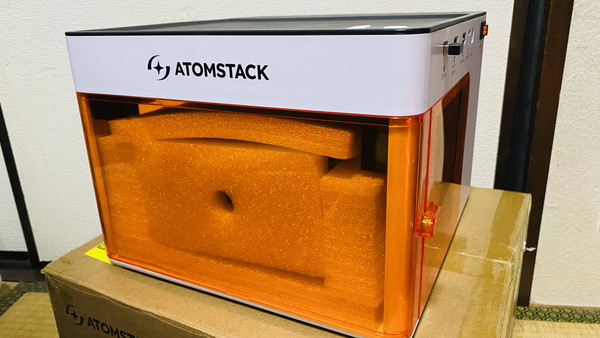
「ATOMSTACK P1」の専用ソフトウェアは公式ページ(https://atomstack.com/ja/pages/atomstack-studio-software)から無料でインストールできます。インストールしたら、有線接続したデバイスを認識させて、刻印を開始できます。操作難易度は低めで、トラブルになることもほぼないです。2026年3月時点で最新バージョンは2.6.0ですが、2.5.0でも刻印自体は可能です。
ATOMSTACK P1のPC向けソフトをインストールしたら
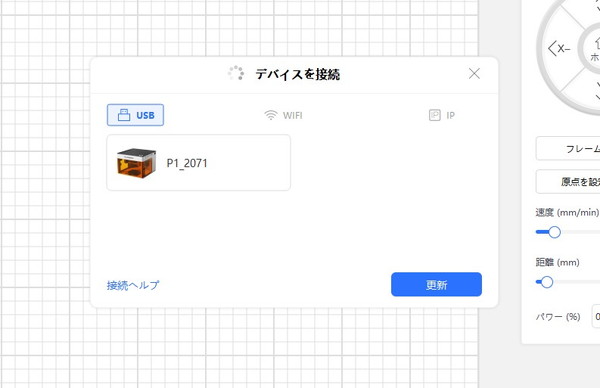
あまり説明する必要もないかもしれないですが、パソコンと「ATOMSTACK P1」をUSBで物理的に接続して、未接続等と書いてある画面右上から「デバイスを接続」します。
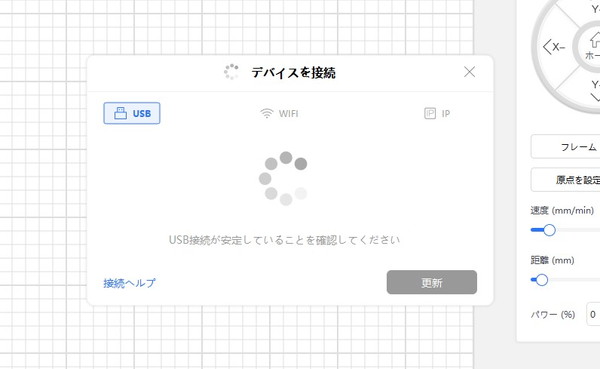
デバイスをUSB接続してあって、「ATOMSTACK P1」に電源が入っていて、USBキーがついていればデバイスを接続できます。
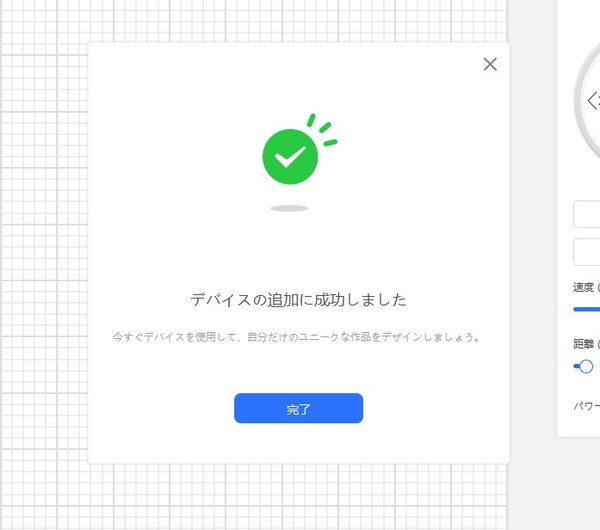
これだけで接続完了です。Windows11でもWindows10でも接続できました。Macは試していません。この段階でつまづくことはないと思います。
画面左の「画像」から刻印する画像を選ぶ
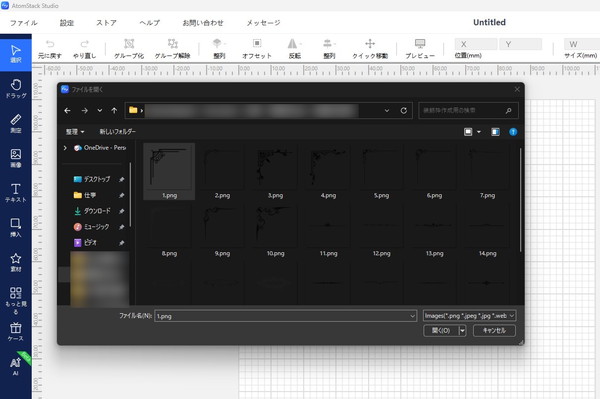
「画像」のボタンから、レーザー彫刻したい画像を選んでください。かなり繊細なものでも刻印できますが、限界はあります。
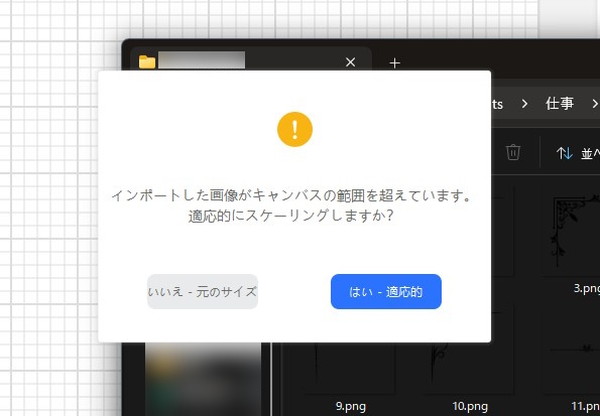
800px四方の画像はキャンバス範囲を超えていると出てしまいますが、自動でスケーリングしてくれます。「はい – 適応的」を選んで、キャンバスに合うようにしましょう。
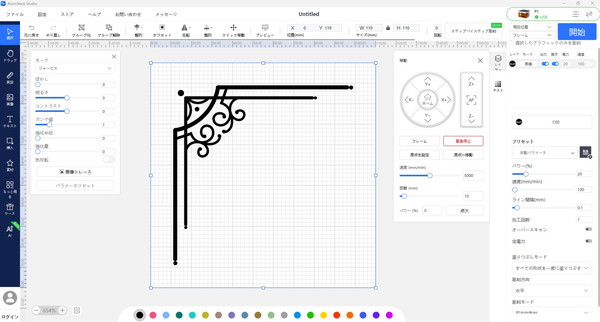
画像を読み込みました。ここから、画像のサイズを変えたり、回転させたりして調整可能です。
ベタ塗りの写真もグレーの範囲を認識して刻印できますが、黒い線の所だけ刻印してほしい場合は透過PNGを読み込ませたほうが良いです。
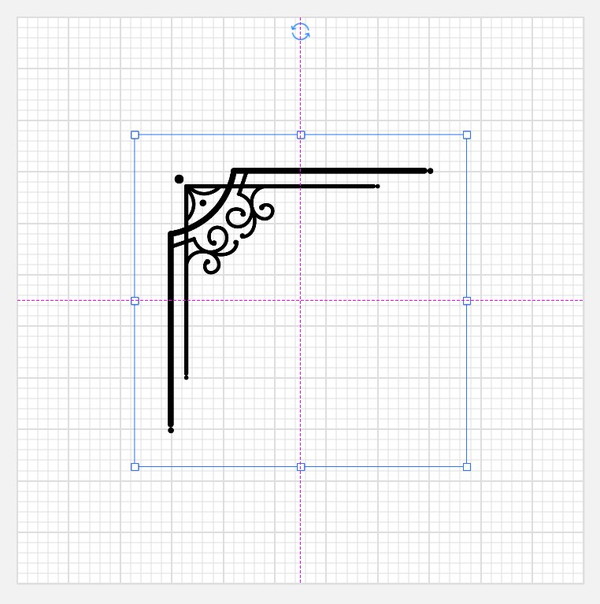
サイズ感は縦横11cmで、装置内の黒い金属板に刻まれている印刷範囲とほぼ重なっています。
1回、お試しで刻印してみるのがベストで、3mmくらいの木の板やコルクなどに仮刻印してからアタリをつけて本番を刻印するのがおすすめです。最初数秒だけ(数秒だけ動かして停止可能)仮刻印すればレーザー刻印される場所が分かりますので、本番前に少しだけ動かしてみるだけで精密さが上げられます。
レーザー刻印のプリセットやパワーの設定値
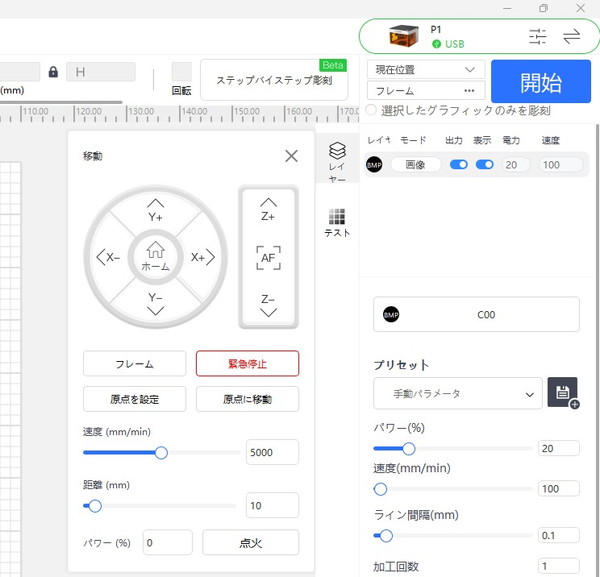
最も重要になるのがレーザー刻印のパワー、速度、ライン間隔、加工回数でしょう。いくつかプリセットが用意されていますが、プリセット通りではうまくいかないこともあります。
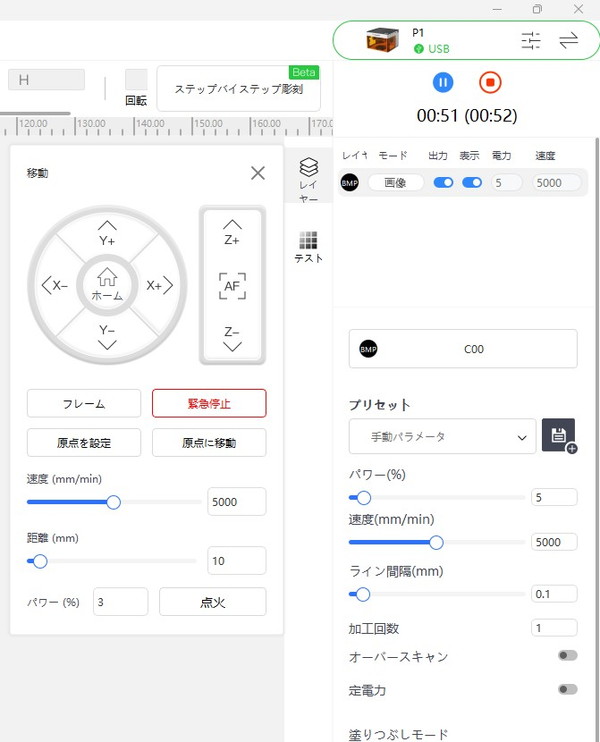
パワーを5、速度を5000にすれば加工時間は1分ほどです。
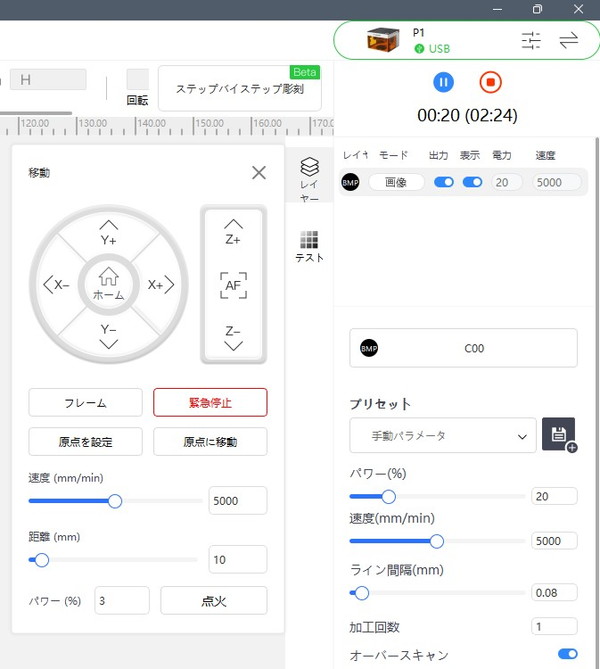
パワーを20にすると加工時間は約3分くらいになります。
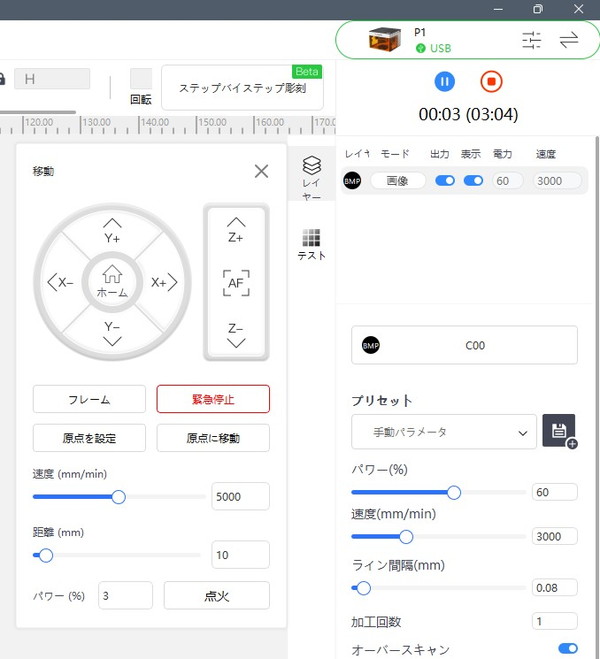
データによってはパワーを60にあげて、速度を3000にしても3分で済むケースもあります。
刻印範囲が広く、複雑な模様で、刻印範囲も広いようなものは時間がかかり、石や木材MDF、金属などは加工回数を複数回にする必要があり、その分時間がかかります。
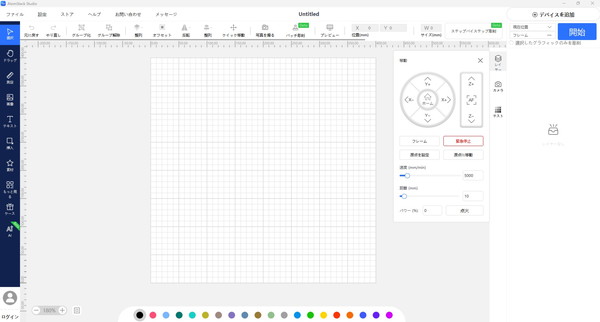
パワーの調整や加工速度の調整段階になればソフトの操作は簡単なもので、数値を変えて、実際に刻印してみて…を繰り返していくだけです。
諦めずに地道に挑戦してみましょう。